01
Чем частный дом отличается от квартиры для KNX?
Сценарии, панели и управление со смартфона в доме те же, что в квартире, — они разобраны на странице «Умный дом на KNX». Отличается всё, что вокруг: несколько этажей и щитов, котельная, тепловой насос, калитка, гараж и улица.
Сколько линий KNX нужно частному дому? Обычно по линии на каждый щит: этаж, гараж, гостевой дом. Делить заставляет не адресация, а ток блока питания[13] и надёжность: одна линия с одним блоком питания — единая точка отказа всей системы[1]. Как посчитать ток линии, разобрано в гайде «Как спроектировать KNX-систему». Для дома в несколько этажей автор статьи на сайте KNX Association советует вести шину горизонтально по каждому этажу, начинать и заканчивать её в щите этажа и прокладывать между щитами не меньше двух кабелей шины по вертикали: тогда можно оставить одну линию или сделать магистраль с соединителем на каждом этаже[1].
Экран кабеля шины не заземляют. В примере из той же статьи пятиэтажный дом со 187 устройствами сначала собрали на одной линии, и при загрузке из ETS начались сбои. Дом разделили на три линии, добавив линейный соединитель и блок питания, — сбои прекратились, а обмен по шине заметно сократился. Причиной сбоев, как потом выяснилось, был заземлённый экран кабеля шины; автор советует экран не заземлять и предупредить об этом электриков[1].
Этажи связывает линейный соединитель Linecoupler: 1 модуль DIN, без дополнительного питания, с поддержкой KNX Data Secure и ручным управлением фильтрацией[14]. Гараж или гостевой дом со своим щитом удобно связать по локальной сети: IP Router работает как линейный соединитель, у которого основная линия — сеть IP[15].
Частный дом на KNX: от калитки до котельной
Дом
 Панель Z50ответ на вызов, климат
- Клавиши и датчикипо этажам
Нагрузки
- Тепловой насосотопление и горячая вода
- Термоприводыколлекторы этажей
- Рольставни и маркизымоторы сторонних марок
- Уличный светпо закату


02
Как сделать котельную и тёплый пол по зонам?
Зоны водяного отопления ведёт HeatingBOX 230V 8X v2: 8 выходов на термоприводы 230 В AC, 8 термостатов, 8 входов для зондов и контактов окон, 4 модуля DIN[3]. На один выход можно подключить до 5 термоприводов, если не превышены 200 мА постоянного и 2,5 А пускового тока; кабель ко входам — до 30 м[3].
Если коллекторов несколько, например по одному на этаж, у каждого свой HeatingBOX. Объект «Max. Control Value» сообщает наибольшее открытие клапанов и может учитывать значение, пришедшее от другого актуатора[6]: так последний HeatingBOX в цепочке знает потребность всего дома. Выхода на котёл или насос у HeatingBOX нет. Их включает релейный канал другого актуатора — по объекту «All Valves Are Closed» с задержкой от 0 до 1440 минут, по умолчанию 30[6].
Термостат, ПИ-регулирование и зонды разобраны в гайде «Отопление и тёплый пол на KNX», а короткий ответ про насос и котёл — в FAQ климатических актуаторов Zennio.
03
Как подключить тепловой насос Daikin Altherma или Mitsubishi Ecodan?
Daikin Altherma подключают к KNX шлюзом KLIC-DA v2, Mitsubishi Electric Ecodan — шлюзом KLIC-MITTE. Оба питаются от шины KNX и имеют по 2 входа для зондов и контактов[4][8]. Для дома важна разница в монтаже: KLIC-DA v2 ставят на DIN-рейку в щит, а линия до Altherma — до 100 м[4]. У KLIC-MITTE кабель к разъёму CN105 — около 70 см, поэтому шлюз ставят в коробку рядом с гидромодулем[8].
Шлюзы Zennio для тепловых насосов — по техническим описаниям и руководствам
| Что | KLIC-DA v2 — Daikin Altherma | KLIC-MITTE — Mitsubishi Ecodan |
|---|---|---|
| Совместимость | Гидромодули Altherma моделей CA, CB и Altherma 3; шлюз занимает место дополнительного пульта на шине P1/P2 | Ecodan через разъём IT Terminal (CN105) |
| Монтаж | DIN-рейка, 2 модуля; 2-проводная линия к блоку — до 100 м | Корпус 39 × 39 × 14 мм в распределительную или монтажную коробку; кабель около 70 см |
| Отопление и охлаждение | Вкл/выкл, режим, уставка температуры воды на выходе или регулирование по комнатному термостату | Вкл/выкл, нагрев или охлаждение, 1 или 2 зоны; уставка воды 25–60 °C в нагреве и 5–25 °C в охлаждении или комнатная 10–30 °C в нагреве |
| Горячая вода | Вкл/выкл, уставка, режим Booster | Уставка, режимы Economy и Forced |
| Ещё | Коды ошибок Altherma, до 5 сцен, 10 логических функций | Режим Holiday для всего насоса |
| Учёт энергии | Потребление и выработка в кВт·ч: всего, по отоплению, охлаждению и горячей воде; обновляются по запросу с проводного пульта Altherma | В руководстве не описан |
| Условие | В Altherma: одна зона, фиксированная уставка, бак в режиме Reheat only | Режим регулирования задают только проводным пультом; в режиме кривой уставки от KLIC игнорируются |
Совместимость конкретной модели проверяют в онлайн-инструменте Zennio для шлюзов KLIC[17]. Остальные шлюзы и порядок подбора — на странице шлюзов KLIC.
04
Калитка, ворота и вход: что поставить?
Вызывная панель GetFace IP рассчитана на улицу: IP54, работа от −40 до +60 °C, питание по PoE 802.3af или от 12 В DC[2]. Для частного дома Zennio показывает схему, в которой между вызывной панелью и домашним роутером стоит маршрутизатор безопасности; вызов принимает панель Z50, Z70 v2 или Z100 в доме, а вне дома — смартфон[18]. Маршрутизатор для такой схемы есть в нашем каталоге — исполнение для односемейного дома.
GetFace IP сам управляет до трёх электрозамков в моностабильном или бистабильном режиме[19]. Привод ворот с собственным блоком управления подключают к свободному реле — базового модуля, модуля ZVP-INOUT с двумя реле 30 В / 1 А[20] или KNX-актуатора; схему подключения берут из документации привода. Вход GetFace IP следит за датчиком двери: панель заметит открывание без разрешения и слишком долго открытую калитку, а второй вход работает как кнопка выхода изнутри[19]. У базового модуля вход один, поэтому датчик калитки и кнопку выхода вместе подключают с модулем ZVP-INOUT — у него ещё два входа[2][20].
Панель Z50, Z70 v2 или Z100 в доме настраивает до 4 дверей на каждую вызывную панель и до 21 вызывной панели[21]. Открывают HTTP-командой на вызывную панель или объектом KNX на актуатор; Zennio рекомендует HTTP-команду[21][22]. При каждом открывании панель может отправить объект в шину — например, чтобы включить свет на дорожке[21].
Если вызов не нужен, а нужен вход по коду для своих и для персонала, подойдёт IWAC Out Keypad: до 99 кодов, IP56 и IK07, от −25 до +55 °C, питание только от шины KNX[5]; по данным Zennio, он работает без сервера[23]. Для считывателя карт и Bluetooth IWAC Out производитель указывает, что нужен сервер Zennio[24].
05
Что можно ставить на улице, а что нет?
Устройства Zennio вне дома — по паспортной защите и рабочей температуре
| Устройство | Защита и температура | Где ставить |
|---|---|---|
| GetFace IP | IP54, от −40 до +60 °C | Калитка, вход |
| IWAC Out, IWAC Out Keypad | IP56 и IK07, от −25 до +55 °C | Калитка, гараж, хозблок — не под прямое солнце |
| Зонд NTC ZACNTC68E | IP67, от −30 до +105 °C, кабель 3 м | Ко входу модуля; кабель удлиняют по даташиту входа |
| Все датчики движения и присутствия EyeZen и Presentia | IP20, работа от 0 °C | Только в помещении |
| HeatingBOX 230V 8X v2, KLIC-DA v2 | IP20, от 0 до +55 °C | Только в щите |
Уличного датчика движения и метеостанции у Zennio нет. Все датчики движения и присутствия Zennio имеют защиту IP20 и рассчитаны на работу от 0 °C[10][26][27][28][11][29]. Уличный датчик другого производителя с выходом «сухой контакт» заводят на вход QUAD v3 или BIN-T кабелем до 30 м[30][31]; как устроены эти входы, рассказано на странице модулей входов. Для наружной температуры по паспортным данным подходит зонд NTC в корпусе IP67 с диапазоном от −30 °C[25]; ниже −30 °C его работа не нормирована.
Уличному свету по времени суток датчик не нужен. Панели Z50, Z70 v2 и Z100 каждый день отправляют в шину объекты восхода и заката, рассчитанные по координатам объекта[21]; такие же события даёт модуль Sun Tracking в шторных актуаторах[32].
06
Как настроить рольставни и маркизы частного дома?
Моторов штор, рольставен и маркиз Zennio не выпускает — их подключают к каналам шторных актуаторов. ShutterBOX Drive 4CH сам измеряет время хода по току, но только для моторов переменного тока[33]. У каждого канала 6 тревог; сигнал ветра даёт сторонний KNX-метеодатчик. Как связать его с тревогой, отвечает FAQ гайда «Умные шторы, жалюзи и рольставни на KNX».
Для дома полезна блокировка автоматики по наружной температуре. Когда температура равна порогу или ниже, канал уходит в заданное положение и не двигается по автоматике, пока не потеплеет на величину гистерезиса. Порог задают от −30 до 60 °C (по умолчанию 5 °C), гистерезис — от 0,1 до 10 °C (по умолчанию 2 °C)[12]. Наружную температуру шторному каналу присылают по шине, например от зонда на входе модуля.
07
Как считать энергию дома?
KES Plus ставят на ввод: он рассчитан на трёхфазную сеть с нейтралью или на три однофазные линии и ведёт до 6 тарифных счётчиков стоимости[34]. Сигнал превышения мощности KES Plus может отключать второстепенные нагрузки[35] — например, бойлер на время работы теплового насоса.
Altherma передаёт через KLIC-DA v2 потребление и выработку энергии в кВт·ч по отоплению, охлаждению и горячей воде, но сами значения не обновляются при изменении: их обновляют запросом с проводного пульта Altherma, а часть статусов зависит от модели гидромодуля[7]. Для постоянного учёта насоса его линию заводят на KES Plus[34]. Счётчики с выходом S0 — через KCI 4 S0[36]. Подробнее — в гайде «Как сделать учёт электроэнергии на KNX».
08
Как управлять домом, когда никого нет?
Основные функции KNX работают локально и не зависят от постоянного подключения к интернету[37]: отопление, свет и шторы работают и без связи. Удалённый доступ даёт приложение Zennio Remote — по лицензии панели Z[21] или, если панели нет, через RemoteBOX на DIN-рейке[38]. Что выбрать, разобрано в гайде «Управление умным домом со смартфона и голосом».
Пустой дом: что настроить
- Economy на ночь и короткий отъезд
Режим Economy термостата Zennio рассчитан на отсутствие подольше, чем Standby, — в руководстве пример «до утра»; уставки ослаблены, чтобы снизить потребление[39].
- Protection на зиму
Для дома, который надолго остаётся пустым, — низкая уставка (например, 7 °C в нагреве): отопление включается, только если стало действительно холодно. Изменить её в работе, в том числе удалённо, нельзя — только параметром в ETS[39].
- «Отпуск» для Ecodan
Через KLIC-MITTE включают режим Holiday и экономичный режим горячей воды[16].
- Тревоги на телефон
О тревоге Zennio Remote присылает push-уведомление; тревоги Heartbeat сообщают о потере сигнала[40].
- Калитка со смартфона
Вызов с GetFace IP принимают в приложении ZenCom: видно гостя, с ним можно поговорить и открыть дверь[18][41]. Для этого нужна отдельная лицензия ZenCom App[42].
09
Как сделать умный частный дом: по шагам
- 1Планировка и щиты
Отметьте на плане этажи, котельную, гараж и калитку. Каждый щит — своя линия с блоком питания; между щитами — не меньше двух кабелей шины; электриков предупреждают, что экран кабеля шины не заземляют[1]. Что проложить до отделки, перечислено в гайде «Что заложить под KNX до ремонта».
- 2Котельная
Число контуров тёплого пола и радиаторов даёт число выходов HeatingBOX; насос или котёл — через релейный канал[6]. Марка теплового насоса определяет шлюз: KLIC-DA v2 или KLIC-MITTE.
- 3Калитка и улица
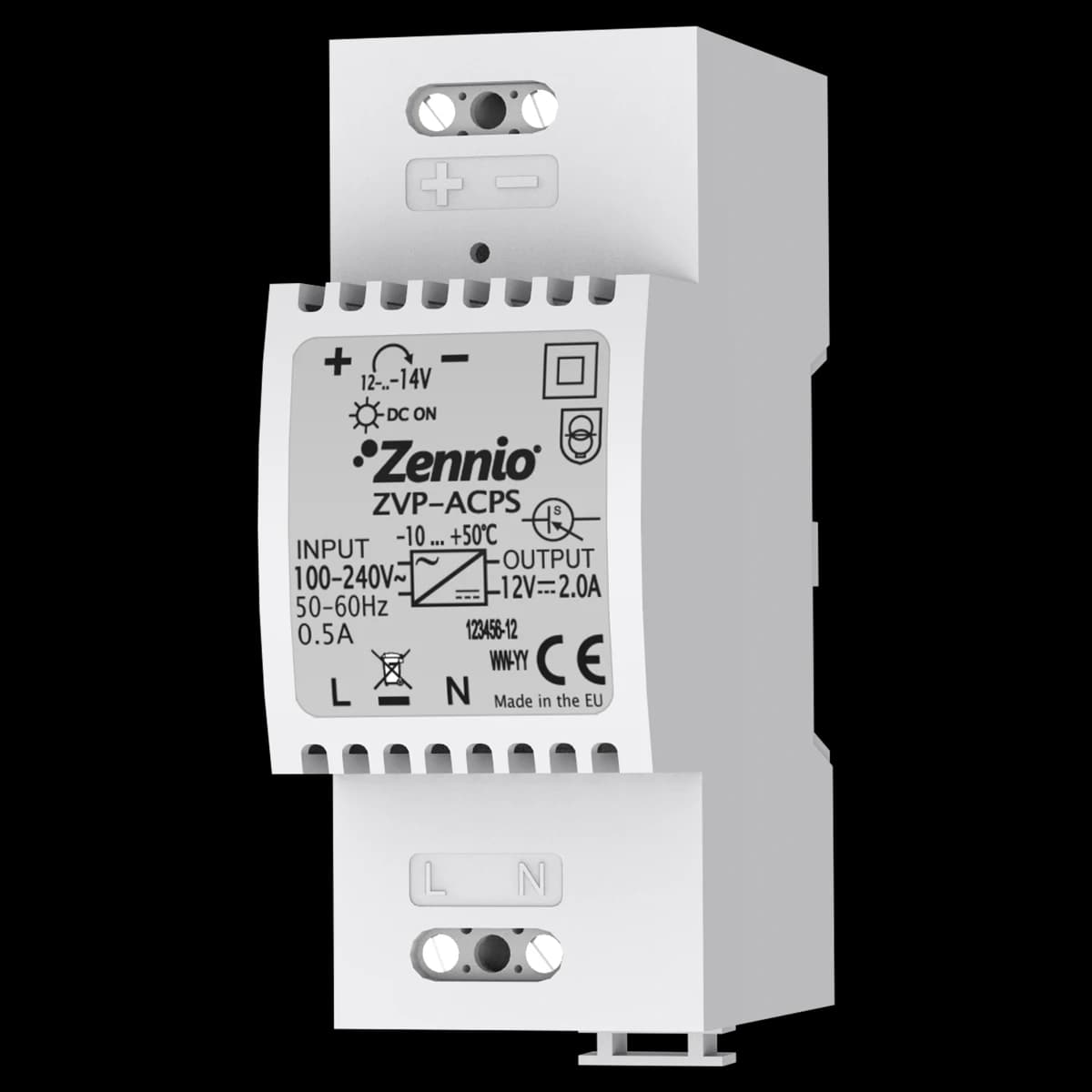
К калитке закладывают кабель Ethernet для GetFace IP с PoE[2] и кабель шины для IWAC Out Keypad — он питается только от шины[5]. Если на калитке панель с модулями (клавиатура, считыватель), заложите и питание 12 В DC: PoE класса 0 даёт 12,95 Вт, а базовый модуль может потреблять до 13,84 Вт[2]; блок — ZVP-ACPS на DIN-рейку[43]. Уличные датчики сторонних марок — на входы модулей.
- 4Сеть
Домофон и панели связаны по IP; для частного дома Zennio показывает схему с маршрутизатором безопасности между вызывной панелью и домашним роутером[18].
- 5Программирование
В ETS — линии, соединители, термостаты, тревоги штор и блокировка по наружной температуре[12]; на панели Z — вызывная панель, двери, восход и закат[21].
- 6Проверка и сдача
Проверьте каждую зону, дверь и тревогу. Проект ETS и пароли получает владелец — что ещё входит в пакет, перечислено в гайде «Интегратор KNX: как выбрать и что получить при сдаче системы».