01
Как работает KNX-выключатель?
KNX-выключатель не разрывает цепь лампы. Он отправляет по шине команду — включить, диммировать, поднять штору, запустить сцену, — а нагрузку переключает актуатор в щите. Поэтому одна клавиша может управлять чем угодно в доме, а её функцию меняют в ETS без перепрокладки проводов.
У Zennio три типа клавиш. Ёмкостные панели Flat и Tecla реагируют на касание и подсвечивают иконки. Soft выглядят как обычные клавиши с мягким нажатием и бывают в двух версиях: для двоичных входов и KNX-версия с прямым подключением к шине[3]. Отдельно стоит Flat Sensato v2 — датчик температуры и влажности в том же стеклянном корпусе[10].
Как клавиши Zennio подключаются к системе
Связь
- Шина KNXкоманды и статусы
- Вход KNX-устройствадля пассивной Soft
Исполнение
Нагрузка
- Свет
- Шторы
- Климат

02
Чем отличаются Flat, Tecla, KNX Soft и Sensato?
Линейки клавиш: поверхность, кнопки, размеры, монтаж
| Модель | Поверхность | Кнопок | Размер, мм | Монтаж | KNX Secure |
|---|---|---|---|---|---|
| Flat RGB | Печатное стекло | 1/2/4/6/8 | 81,9 × 81,9 × 36,5, выступает на 9 | Коробка европейская | Data Secure |
| Flat RGB 55 / 70 | Печатное стекло | 1/2/4/6 | 55,8 × 55,8 / 70,4 × 70,4 | В декоративную рамку (отдельно) | Data Secure |
| Flat RGB XL | Печатное стекло | 4/6/8/10 | 120,1 × 81,7 × 36,3, выступает на 9 | Коробка европейская, итальянская, австралийская, американская | Data Secure |
| Tecla RGB | Поликарбонат | 1/2/4/6/8 | 82,5 × 82,5 × 37,1 | Коробка европейская или швейцарская | Data Secure |
| Tecla RGB 55 / 70 | Поликарбонат | 1/2/4/6 | 55,5 × 55,5 / 70,6 × 70,6 | В декоративную рамку (отдельно) | Data Secure |
| Tecla RGB XL | Поликарбонат | 4/6/8/10 | 119,1 × 79,6 × 37,2 | Коробка европейская, итальянская, австралийская, американская | Data Secure |
| KNX Soft 55 / 70 | Механические клавиши (крышки отдельно) | До 4 зон нажатия | 55 × 55 / 70 × 70, выступает на 9,5 | Монтажная коробка, рамки 55 / 70 | Data Secure |
| Soft на входы: ZS55 2PB4 / ZS70 2PB4 | Механические клавиши | 1–4 контакта | 55 × 55 × 29 / 70 × 70 × 28,8, выступает на 9,5 | Рамки ZS55 или ZS70 на 1–4 поста | Не KNX-устройство |
| Flat Sensato v2 | Стекло, без кнопок | — | 82 × 82 × 33,2 | Монтажная коробка | В даташите не заявлена |
Что внутри: подсветка, датчики, входы, термостат
| Линейка | Подсветка | Встроенные датчики | Входы | Термостат | От шины, мА |
|---|---|---|---|---|---|
| Flat RGB, Tecla RGB (все форматы, включая XL) | RGBW на каждой кнопке | Температура −30…+90 °C (±0,5 °C), приближение | 2: кнопка, зонд или до 2 датчиков движения | 1 | 11,3–28,8 |
| KNX Soft 55 / 70 | Нет | Температура | 1, только для зонда | 1 | 3,9 |
| Soft на входы | Нет | — | Сама подключается к входу | — | Не KNX: до 12 В DC, 10 мА |
| Flat Sensato v2 | Светодиод уровня влажности | Температура ±0,5 °C, влажность ±3 % RH, точка росы | 2 | 2 | 4,1 |
Flat или Tecla?
Функции у них одинаковые: Flat и Tecla RGB всех размеров настраиваются одной прикладной программой. Разница в поверхности: у Flat полностью настраивается дизайн стекла — фон, логотип, тексты, у Tecla — иконки с подсветкой[5]. Ориентацию «книжная/альбомная» можно сменить у 2-, 6- и 8-кнопочных моделей форматов 55, 70 и X и у всех XL[5].
55, 70, X или XL?
Форматы 55 и 70 ставят в декоративную рамку, которая продаётся отдельно[12], рядом с розетками и другими механизмами серии: Tecla RGB 70 и Flat RGB 70 рассчитаны на рамки 70 × 70, Tecla RGB 55 — на установку рядом с механизмами 55 × 55[18]. Из каких розеток и рамок собрать такой пост — в линейке розеток и рамок ZS55 и ZS70. Формат X — отдельный квадрат на стене, XL — прямоугольник до 10 кнопок для изголовья кровати или входа в номер[4].
03
Что умеют кнопки Flat и Tecla?
- Одиночные и парные кнопки
Кнопки работают поодиночке или парами: выключатель, короткое и долгое нажатие, сцена, диммер, шторы[5].
- Подсветка RGBW
Палитра из 9 цветов и 3 оттенков белого; цвет может зависеть от состояния нагрузки[5].
- Индикатор состояния
В режиме LED Indicator кнопка ничего не отправляет, а её подсветка показывает значение из шины[5].
- Статусы гостиничного номера
Room State переключает «Не беспокоить» и «Уберите номер», а у двери показывает статус подсветкой[5].
- Термостат и датчик
Встроенный датчик температуры −30…+90 °C с точностью ±0,5 °C; при постоянно включённой подсветке точность может снижаться[1].
- Два входа
Сухие контакты, зонд или до двух датчиков движения Zennio на вход, кабель до 30 м[1].
- Датчик приближения
Подсветка «просыпается», когда к клавише подносят руку, и гаснет после заданного времени бездействия[5].
- Режим уборки
Функция Cleaning временно блокирует все кнопки, чтобы стекло можно было протереть без случайных команд[5].
04
KNX Soft и Soft на входы: в чём разница?
KNX Soft 55/70 — KNX-модуль с встроенным BCU и KNX Data Secure, потребляет от шины 3,9 мА. Клавиши-крышки покупаются отдельно и дают до 4 зон нажатия. Внутри — датчик температуры, вход для выносного зонда и термостат[6]. В ETS тип устройства (одинарная или двойная клавиша, нажатие снизу или сверху и снизу) выбирают по установленным крышкам[17]. Если включить двойное нажатие, одиночное отправляется только после окна ожидания второго нажатия[17]. Иконки, тексты и цвета клавиш можно сделать в Touch-MyDesign[17].
Пассивная Soft — не KNX-устройство, а клавиша с сухими контактами: до 12 В DC и 10 мА, винтовые клеммы 0,5–2,5 мм², механический ресурс не меньше 100 000 циклов[7]. Она бывает одинарной на 1 или 2 входа и двойной на 2 или 4 входа[15]. Чтобы клавиша работала в KNX, её подключают к входам другого устройства: панели или клавиши Flat/Tecla (2 входа)[1], актуатора со входами, модуля QUAD v3 на 4 входа в монтажную коробку[19] или BIN-T за клавишей[20]. Короткое, долгое, двойное и тройное нажатие задаёт модуль двоичных входов этого устройства[21].
05
Зачем рядом с клавишами Flat Sensato v2?
Flat Sensato v2 — не выключатель: у него нет кнопок. Это KNX-датчик температуры (±0,5 °C) и относительной влажности (±3 % RH) с расчётом точки росы, тревогами по температуре, влажности и конденсации и светодиодом, который показывает уровень влажности. В нём 2 независимых термостата, 2 входа (кнопка, зонд или датчик движения) и логические функции[10]. Стекло Flat 82 × 82 мм позволяет поставить его в один ряд с клавишами. Монтажную коробку под ним герметизируют после заводки кабелей, место выбирают без сквозняков и прямого солнца[10].
06
Как сделать свои иконки: Touch-MyDesign
Дизайн клавиш готовят в онлайн-конструкторе Touch-MyDesign[22]. Есть два варианта: готовые фоны — чёрный, серебристый или белый; их производят быстрее, а белый совпадает с отделкой рамок. Вариант «360°» даёт полностью свой фон с логотипами и текстами, но точного «рамочного» белого или серебра в нём не получить[23].
- Иконки подсвечиваются, логотипы — нет. Для иконки выбирают размер, цвет и ориентацию[23].
- Свой фон. Изображение фона загружают в форматах jpg, gif, png или bmp; для разметки есть шаблоны PSD с положением зон нажатия[23].
- Проверка до заказа. Команда Preview project формирует PDF с итоговым видом клавиши и 3D-превью — ошибки исправляют до завершения проекта[23].
- Код дизайна. После завершения проекта формируется PDF с кодом дизайна, по нему делают заказ; изменить завершённый проект нельзя, только скопировать[23].
- Не удаляйте готовый проект. Если удалить дизайн из Touch-MyDesign, Zennio больше не сможет изготовить клавишу по этому коду[23].
07
Какой выключатель выбрать под задачу?
Подбор клавиш Zennio по задаче
| Задача | Что выбрать |
|---|---|
| Свой дизайн или логотип на стекле | Flat RGB, Flat RGB 55/70, Flat RGB XL |
| Иконки с подсветкой без стекла | Tecla RGB, Tecla RGB 55/70, Tecla RGB XL |
| В одну рамку с розетками | Форматы 55 и 70: Flat RGB, Tecla RGB, KNX Soft |
| До 10 функций у кровати или входа | Tecla RGB XL или Flat RGB XL |
| Вид обычной клавиши | KNX Soft или пассивная Soft на входы |
| Цветная индикация статусов | Flat или Tecla RGB: Room State и LED Indicator |
| Температура и влажность в санузле | Flat Sensato v2 |
| Экран-термостат в клавише | Flat Display v2: 5 кнопок и OLED 2,4″; Flat RGB 70 Display: 7 кнопок и круглый OLED 1,18″ |
Если в комнате нужен полноценный экран — климат, сцены, несколько страниц управления, — смотрите гайд как выбрать сенсорную панель.
08
Как подобрать и установить выключатели: по шагам
- 1Функции каждой точки
Что управляется у входа, у кровати, в санузле: свет, диммер, шторы, сцены, климат, статусы номера. От этого зависит число кнопок.
- 2Формат и рамки
55 или 70 — под серию розеток и рамок объекта, X — отдельный квадрат, XL — до 10 кнопок[4]; проверьте тип монтажной коробки по даташиту[2].
- 3Поверхность и дизайн
Стекло Flat или поликарбонат Tecla[5]; иконки и фон — в Touch-MyDesign, заказ — по коду дизайна[23].
- 4Монтаж
Клавиши питаются от шины[1]; для пассивной Soft закладывают провода к входам ближайшего KNX-устройства[7].
- 5Настройка в ETS
Задать правильное число кнопок — иначе кнопки не работают; назначить функции, подсветку и связать объекты статусов с актуаторами[5].
- 6Проверка
После загрузки около 2 минут не трогать клавишу и не подходить близко: идёт калибровка кнопок и датчика приближения[5].
Что понадобится



09
Какие ошибки делают при выборе и настройке?
- Неверное число кнопок в ETS. Если параметр Number of buttons не совпадает с моделью, кнопки не работают[5].
- Постоянная подсветка. Даташит предупреждает: точность датчика температуры может снижаться[1].
- Тип KNX Soft не совпадает с крышками. Параметр Device Type выбирают по реально установленным клавишам[17].
- Пассивная Soft на силовой линии. Это клавиша для входов KNX-устройства, а не выключатель 230 В[7].
- Welcome Back у кровати. Касание, которое отправило приветствие, своё обычное действие не выполняет[5].
Выключатели и датчики Zennio
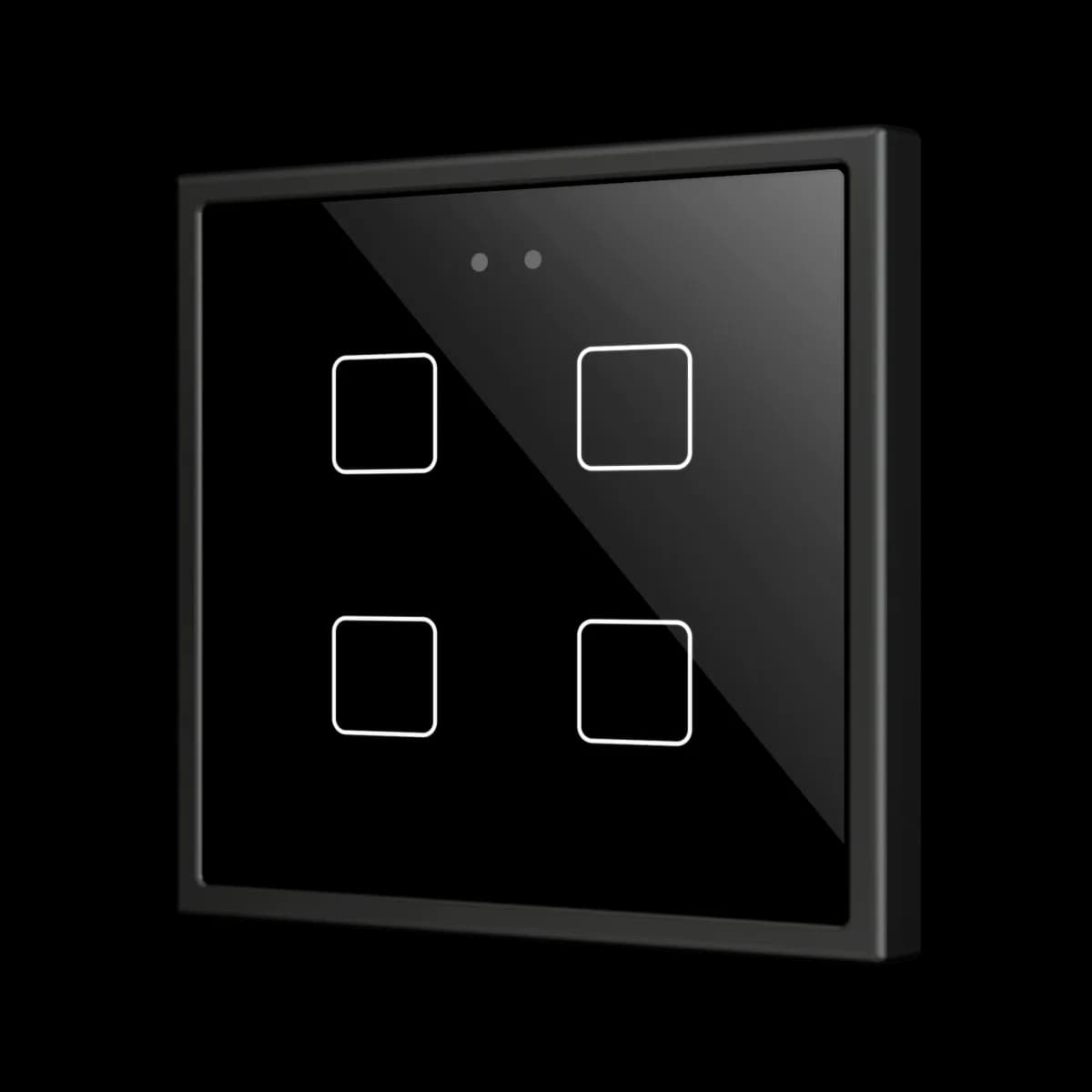
- Tecla RGB 4ZVITR4APC-ABS сенсорная панель управления - 4 кнопки - Антрацит.

- Flat RGB 4ZVIFR4AСенсорная панель управления - 4 кнопки - PC-ABS рамка - Антрацит.

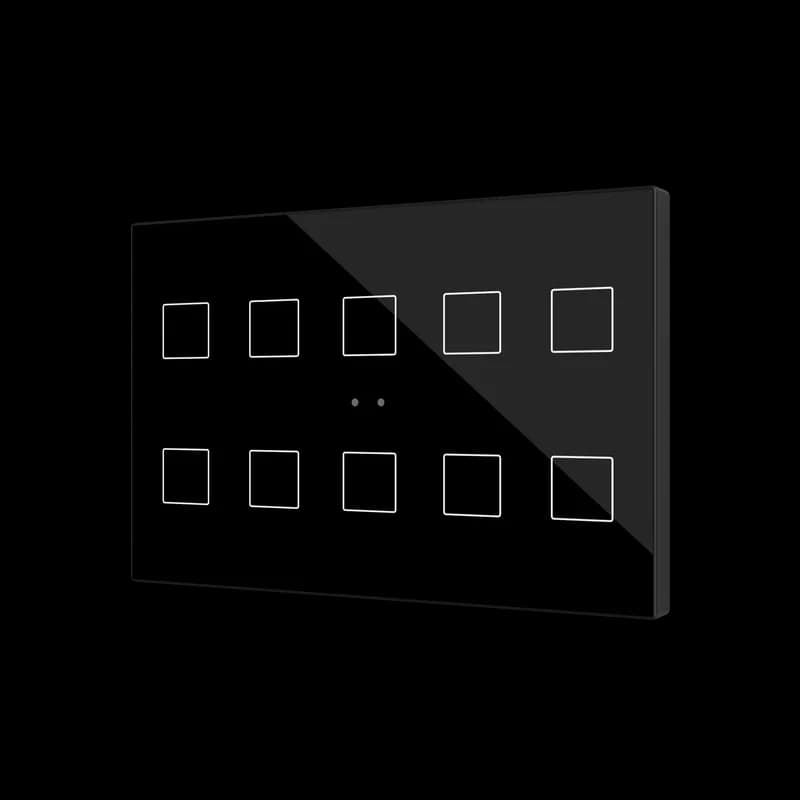
- Tecla RGB XL 10ZVITRXL10APC-ABS сенсорная панель управления - 10 кнопок - Антрацит.

- ZS55ZS55SOFTKNX Soft кнопка 55x55 мм (без крышки).

- ZS70ZS702PB4AДвойной Soft кнопочный (push button) выключатель для 4 бинарных входов 70x70 мм – Антрацит.

- Flat Sensato v2ZSFSENV2AKNX-датчик температуры и влажности - Антрацит.
