01
Что такое Flat Display и чем он отличается от Flat RGB?
Flat Display — те же стеклянные ёмкостные кнопки Flat, но с монохромным OLED-экраном: белые иконки и цифры на чёрном фоне[4]. Кнопка Flat RGB сообщает о состоянии только цветом подсветки, а экран Flat Display показывает значения: температуру с десятыми, уставку, режим климата, скорость вентилятора, время, числа и тексты с шины[4]. В каталоге Zennio Flat Display описан как термостат: экран 2,4″ показывает состояние помещения, а вместе с 5 кнопками делает выключатель термостатом комнаты[6].
У Flat Display v2 кнопки расположены под экраном, у Flat RGB 55 и 70 Display — по углам вокруг круглого экрана[4][5]. Страница у экрана одна, без перелистывания: всё настроенное видно постоянно, пока не включится заставка или сообщение[4]. Если нужны меню, несколько страниц и больше функций в одной точке, смотрите комнатные контроллеры CX.
02
Чем отличаются Flat Display v2, Flat RGB 55 Display и Flat RGB 70 Display?
Три модели Flat Display по техническим описаниям Zennio
| Параметр | Flat Display v2 | Flat RGB 55 Display | Flat RGB 70 Display |
|---|---|---|---|
| Экран | OLED 2,4″, 128 × 64 | круглый OLED 1,18″, 128 × 128 | круглый OLED 1,18″, 128 × 128 |
| Кнопки | 5, с подсветкой | 4, RGB-подсветка | 7, RGB-подсветка |
| Датчики | температура (измеряет −40…+90 °C), влажность, освещённость, приближение | температура (измеряет −30…+90 °C), приближение | температура (измеряет −30…+90 °C), приближение |
| Входы | 2: кнопка или контакт, зонд, до 2 датчиков движения на вход | 2: кнопка или контакт, зонд | 2: кнопка или контакт, зонд |
| KNX Data Secure | в даташите не указан | да | да |
| Размеры, мм | 82,1 × 82,1 × 33,2, выступ 9 | 55 × 55 × 36,5, выступ 9,5 | 70 × 70 × 36,1, выступ 9,5 |
| Монтаж | в монтажную коробку | в рамку ZS55 (отдельно) | в рамку ZS70 (отдельно) |
| Ток от шины, типично при 29 В | 17,5 мА | 11,6 мА | 15,4 мА |
| Ток от шины, максимум при 24 В | 22,5 мА | 15 мА | 20 мА |
| Условия работы | 0…+55 °C, IP20 | 0…+55 °C, IP20 | 0…+55 °C, IP20 |
| Вес | 91 г | 41 г | 52 г |
Все три модели питаются от шины KNX, внешний блок питания не нужен; металлическая пластина ZACHOLD3 входит в комплект[1][3]. По каталогу Zennio модели с экраном ставятся только в одном положении: выбрать вертикальную или горизонтальную установку, как у Flat RGB, нельзя[6]. Отделка мокко для Flat Display v2 недоступна[7].
03
Что показывает экран?
Экран Flat Display v2 делится на четыре зоны. Каждая зона — одна большая ячейка 64 × 32 пикселя или две малые[4]. На круглом экране Flat RGB 55 и 70 Display зон две, три или четыре, иконки — до 28 пикселей в диаметре[5]. У Flat Display v2 под значением в ячейке выводится подпись: до 12 символов в большой ячейке и до 6 в малой[4].
Что можно вывести на экран
- Температура
Значения от −99 до 199 °C или в градусах Фаренгейта; десятые выводятся мелким шрифтом[4].
- Режим климата и вентилятор
Нагрев и охлаждение или до пяти режимов HVAC; до четырёх ступеней вентилятора, включая Off/Auto[4].
- Иконка или текст по значению
Для 1-битного объекта — два состояния, для перечисления — до шести, у каждого своя иконка или надпись[4].
- Числа с единицами
Проценты, счётчики и 2-байтные значения с подписью единиц из трёх символов[4].
- Текст с шины
Строка до 14 символов, которую присылает по шине другое устройство KNX[4].
- Заставка и часы
После бездействия — время, дата, температура или всё по очереди каждые 5 с[4]; у 55 и 70 Display часы бывают стрелочные или цифровые[5].
- Пробуждение и яркость
Датчик приближения будит экран, а датчик освещённости Flat Display v2 подстраивает яркость[4].
- Приветствие
Приветственный текст на экране и объект Welcome Back — значение или сцена при первом касании или приближении после паузы[4].
Подписи задаются в ETS. Встроенный шрифт Flat Display v2 содержит латиницу, расширенную латиницу, кириллицу и греческий; язык меняют на ходу 1-битным объектом, номером сцены или двухбуквенным кодом ISO 639-1, всего до пяти языков[4]. Так на одном выключателе можно держать, например, русские и английские подписи для гостиничного номера.
04
Как работают термостат и датчик влажности?
В каждой модели есть один термостат Zennio — его включают и настраивают в ETS[4][5]. Температуру он получает объектом: от встроенного датчика, от зонда на входе или от двух источников в пропорции 75/25, 50/50 или 25/75[8]. Сам выключатель нагрузку не коммутирует. Актуатору отопления по шине KNX уходят команды термостата, а шлюзу кондиционера — уставка, режим и скорость вентилятора: у KLIC-DD v3 для них есть объекты команд и объекты статуса[9]. Статус возвращается на экран.
Для управления климатом экран переводят в режим «Термостат». У Flat Display v2 в центре крупно показана уставка, рядом можно вывести фактическую температуру, справа — скорость вентилятора (2 или 3 ступени и Auto) или две малые ячейки[4]. У круглого экрана уставка в центре, а над ней и под ней — индикаторы вентилятора или отдельные ячейки[5]. Пока термостат работает, на экране Flat Display v2 движется значок. Тревога «окно открыто» заменяет температуру иконкой и текстом и может заблокировать выбранные кнопки[4].
Датчик влажности есть только у Flat Display v2: диапазон 0–100 % RH, разрешение 1 %, точность ±5 %, дрейф ±0,25 % RH в год[1]. Устройство отправляет влажность в шину и сообщает о выходе за верхний или нижний порог[4]. Чтобы температура и влажность измерялись верно, место установки не должно быть на сквозняке или под прямым солнцем[1]. Как связать термостат с тёплым полом, разобрано в гайде «Отопление и тёплый пол на KNX».
Flat Display как термостат комнаты
Шина KNX
- Объекты климатакоманды, уставка, режим, статус
Климат
- Тёплый пол
- Кондиционер


05
Как сделать свой дизайн стекла?
Стекло Flat Display печатается по макету: иконки, тексты и цвета кнопок, а также фон со своими изображениями и логотипами[4]. Макет готовят в веб-приложении Touch-MyDesign (tmd.zennioapps.com)[2][10].
В Touch-MyDesign два варианта оформления. В варианте «360°» фон полностью ваш — изображение, логотипы, надписи; подобрать в нём белый или серебро точно в тон рамки нельзя. Готовые фоны чёрного, серебристого и белого цвета изготавливают быстрее, и белый из них совпадает с отделкой рамок[11]. Логотипы на стекле не подсвечиваются, иконки кнопок — подсвечиваются[11]. Когда проект завершён, приложение выдаёт PDF с кодом дизайна — по нему оформляют заказ. Удалённый из приложения дизайн изготовить уже нельзя[11]. В нашем каталоге у каждой модели есть исполнение «кастомизация 360°», например ZVIFDV2C360.
06
Как монтировать Flat Display и в какие рамки он встаёт?
Flat Display v2 ставится сам по себе, без рамки: пластину крепят к квадратной или круглой коробке винтами коробки, подключают шину KNX и клеммник входов и защёлкивают устройство на клипсах. Давить на экран при этом нельзя[1].
Flat RGB 55 Display и Flat RGB 70 Display сначала вставляют в декоративную рамку, затем ставят вместе с ней[2][3]. По каталогу Zennio 55 Display сочетается с изделиями 55 × 55 — рамками ZS55 на 1–4 поста, а 70 Display — с изделиями 70 × 70 и рамками ZS70[6]. В даташите 55 Display показаны металлические выравнивающие пластины 1 и 1,5 мм: их подкладывают, чтобы выставить устройство на нужный уровень[2]. Размеры рамок и розетки в тот же ряд — на странице «Розетки и рамки ZS55 и ZS70».
07
Какую модель Flat Display выбрать?
- Нужна влажность или экран крупнее — Flat Display v2: экран 2,4″, датчики влажности и освещённости, на входы можно подключить датчики движения[1].
- Один ряд с розетками 55 × 55 — Flat RGB 55 Display: 4 кнопки с RGB-подсветкой вокруг круглого экрана[2].
- Рамки 70 × 70 и больше кнопок — Flat RGB 70 Display: 7 кнопок с RGB-подсветкой[3].
- Проект требует KNX Data Secure — Flat RGB 55 Display или 70 Display: в их даташитах Data Secure заявлен, в даташите Flat Display v2 — нет[2][1].
- Экран не нужен — Flat RGB или Tecla RGB с теми же функциями кнопок; сравнение всех типов — в гайде «Как выбрать KNX-выключатель».
Flat Display в нашем каталоге
- Flat Display v2ZVIFDV2Сенсорная панель управления с дисплеем и встроенным датчиком влаги 2.4" - 5 кнопок - PC-ABS рамка - Custom.

- Flat Display v2ZVIFDV2C360Сенсорная панель управления с дисплеем и встроенным датчиком влаги 2.4" - 5 кнопок - PC-ABS рамка - кастомизация 360°.

- Flat RGB 55 DisplayZVIFR55DСенсорная панель управления 55x55 с дисплеем - Custom (ZS55 рамка не включена).

- Flat RGB 55 DisplayZVIFR55DC360Сенсорная панель управления 55x55 с дисплеем - кастомизация 360° (ZS55 рамка не включена).

- Flat RGB 70 DisplayZVIFR70DСенсорная стеклянная панель 70x70 с круглым дисплеем, датчиком температуры и датчиком приближения (рамка ZS70 не включена).
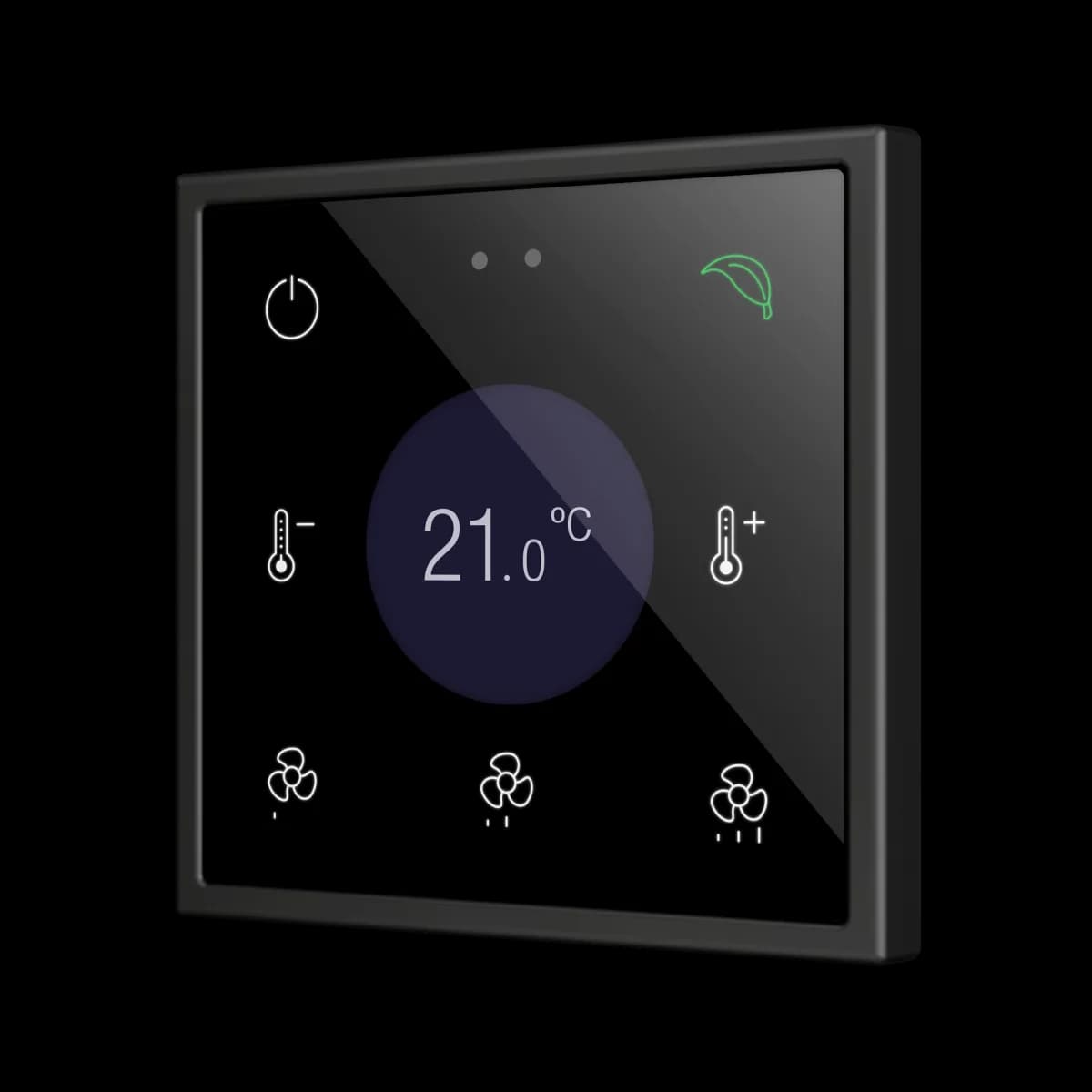
- Flat RGB 70 Display C360ZVIFR70DC360Сенсорная стеклянная панель 70x70 с круглым дисплеем и кастомизацией 360° (рамка ZS70 не включена).


