Гайд · Безопасность

KNX Secure: что защищает, как включить и какие устройства Zennio

KNX Secure — механизмы защиты KNX, официально представленные в 2015 году: KNX Data Secure защищает связь внутри установки, KNX IP Secure — обмен по IP-сети[1][2]. Защиту включают в ETS для устройства и для каждого группового адреса, поэтому защищённые и обычные устройства работают в одной системе. Ключи устройств хранятся в проекте ETS[2].

Обновлено 2 ноября 2026 г. 91 официальный источник, из них 80 даташитов Zennio

официальный запуск KNX Secure — Data Secure и IP Secure[1]
2015
версия ETS, с которой руководство Zennio описывает работу с защищёнными устройствами[2]
ETS 5.7
символов в сертификате устройства — из серийного номера и заводского ключа FDSK[2]
36
держать кнопку программирования в безопасном режиме для заводского сброса[2]
10 с

Коротко

  • KNX Secure официально запущен в 2015 году в двух видах — KNX Data Secure и KNX IP Secure; в 2019 году KNX IP Secure признан международным стандартом EN ISO 22510[1].
  • Data Secure защищает связь внутри KNX-установки, IP Secure — только среду IP: туннели и обмен между IP-роутерами. Чтобы защитить и линии витой пары, нужен Data Secure[2][3].
  • Защиту выбирают для каждого группового адреса, а одно устройство может иметь и защищённые, и обычные адреса — смешанная установка предусмотрена руководством Zennio[2].
  • При первом защищённом вводе ETS заменяет заводской ключ FDSK ключом Tool Key; проект с защищённым устройством обязан иметь пароль, а при потере проекта устройство возвращают только заводским сбросом[2].
  • KNX Data Secure заявлен в даташитах большинства актуаторов MAXinBOX, клавиш Flat RGB и Tecla RGB, контроллеров CX и многих других устройств Zennio; KNX IP Secure — у ALLinBOX, ZennIoT и IP Router[4][5][6][3].
Содержание · 8 разделов

01

Что такое KNX Secure и когда он появился?

KNX Secure — набор протоколов защиты стандарта KNX. KNX Association официально представила его в 2015 году в двух вариантах — KNX Data Secure и KNX IP Secure. В 2019 году KNX IP Secure признан международным стандартом безопасности EN ISO 22510, а в 2022 году KNX Secure получил сертификат VDE «Information security tested Smart Home and Building»[1].

Без KNX Secure данные в установке передаются открыто: их может прочитать и изменить любой, у кого есть доступ к шине, поэтому защита сводится к тому, чтобы не пустить посторонних к шине и устройствам. Устройства с KNX Secure шифруют информацию и проверяют подлинность при обмене с ETS и с другими защищёнными устройствами[2]. Старые обзоры, где сказано, что в KNX нет защиты, описывают систему без KNX Secure.

02

Чем KNX Data Secure отличается от KNX IP Secure?

KNX Data Secure защищает связь внутри KNX-установки: защищённые устройства передают друг другу зашифрованные телеграммы, а защиту выбирают для каждого группового адреса. KNX IP Secure работает только в среде IP — между защищёнными KNX-IP соединителями, устройствами и интерфейсами. Оба вида можно использовать одновременно в одной установке[2].

KNX Data Secure и KNX IP Secure — по руководствам Zennio

ВопросKNX Data SecureKNX IP Secure
Что защищаетТелеграммы между защищёнными устройствами и ввод в эксплуатацию из ETSОбмен по IP: туннельные подключения и маршрутизацию между IP-роутерами
Где работаетВнутри установки, в том числе на линиях витой парыТолько в среде IP; для основной линии и подлиний нужен ещё Data Secure
Что включают в ETSSecure Commissioning у устройства и защиту групповых адресовSecure Commissioning и Secure Tunneling; у каждого туннельного адреса свой пароль
Что хранитьПароль проекта, сертификаты устройствПлюс пароль ввода в эксплуатацию и код аутентификации каждого IP-устройства
Устройства ZennioАктуаторы, клавиши, контроллеры, соединители — таблица нижеALLinBOX, ZennIoT, IP Router
Источник: KNX Secure — Zennio online documentation[2], IP router — online manual v1.0a[3], ALLinBOX 1612 v3[5], ZennIoT[6]

Где работает KNX Secure

  1. Проект ETS

    • ETS 5.7 и новеепроект с паролем
    • Сертификат устройствасерийный номер и FDSK
  2. Ввод в эксплуатацию

    • Tool Keyсвой ключ у каждого устройства
  3. Шина TP

Рис. 01 — ETS вводит устройство по сертификату и заменяет заводской ключ на Tool Key; дальше IP Secure защищает обмен по сети, а Data Secure — выбранные групповые адреса на шине.

03

Можно ли смешивать защищённые и обычные устройства?

Да. Включать защиту на устройствах с KNX Secure не обязательно; если её включают, то для каждого группового адреса отдельно — часть объектов защищена, остальные работают с обычными устройствами. Защищённое устройство без включённой защиты обменивается данными так же, как устройство без KNX Secure[2].

  • Одно устройство — два вида адресов. У одного устройства могут быть и защищённые, и обычные групповые адреса, но все объекты, связанные с защищённым адресом, должны быть защищёнными[2].
  • Режим «Automatic». В свойствах группового адреса защиту ставят «Automatic», «On» или «Off»; в режиме «Automatic» ETS сама включает шифрование, если оба связанных объекта умеют работать в защищённом режиме. Защищённые объекты ETS помечает синим щитом[2].
  • Security Proxy. Если защищённую группу нужно передать устройствам без Secure на другой линии или в IP-сети, Linecoupler и IP Router принимают защищённые групповые телеграммы на одной стороне и отправляют их открытыми на другой. Функция работает только в ETS6 и при включённой KNX Security[8][3].
  • Смена адреса. Если в проекте несколько запрограммированных защищённых устройств с общими групповыми адресами, смена физического адреса одного из них требует заново загрузить все устройства, которые делят с ним адреса[2].

04

Как включить KNX Secure в ETS?

  1. 1Проверьте версию ETS

    Работа с защищёнными устройствами доступна с ETS 5.7[2]; Security Proxy в соединителях Zennio — только в ETS6[3].

  2. 2Включите Secure Commissioning

    Вкладка «Configuration» в окне «Properties» устройства. Так ETS будет обмениваться с устройством в защищённом режиме; это обязательно, если хотя бы один объект устройства связан с защищённым групповым адресом[2].

  3. 3Задайте пароль проекта

    С включённым Secure Commissioning пароль проекта обязателен. Его можно задать и в главном окне ETS «Overview», в разделе «Details» выбранного проекта[2].

  4. 4Добавьте сертификат устройства

    ETS запросит сертификат: 36 символов, полученных из серийного номера и заводского ключа FDSK. Он прилагается к устройству вместе с QR-кодом для сканирования; добавить его можно и в разделе «Security» окна «Overview»[2].

  5. 5Выберите защиту групповых адресов

    Параметр «Security» (Automatic / On / Off) на вкладке «Configuration» в свойствах группового адреса[2].

  6. 6Для IP-устройств — Secure Tunneling

    У устройств с IP Secure включают ещё Secure Tunneling: у каждого туннельного адреса свой пароль. На вкладке IP задаются пароль ввода в эксплуатацию и код аутентификации; код Zennio советует оставить индивидуальным для каждого устройства, лучше тот, что ETS задаёт по умолчанию[2].

  7. 7Загрузите устройство

    При первом защищённом вводе ETS заменяет FDSK устройства новым ключом Tool Key, который создаётся для каждого устройства отдельно[2].

Когда в ETS выбирают защищённый KNX-IP интерфейс для подключения, программа спрашивает пароль ввода в эксплуатацию с вкладки IP; код аутентификации при этом необязателен[2]. Интерфейсы, через которые подключают ETS, разобраны на странице системных устройств.

05

Что будет, если потерять проект ETS?

Проект ETS хранит ключи Tool Key всех защищённых устройств. Если проект потерян, ключи теряются вместе с ним, и устройства нельзя перепрограммировать — остаётся ручной заводской сброс, который возвращает заводской ключ FDSK. Пока исходный проект цел, FDSK возвращает и выгрузка прикладной программы из того проекта, в котором был первый защищённый ввод[2].

  • Устройство из чужого проекта не загрузить. Если устройство уже запрограммировано с защитой в другом проекте, загрузить его — ни в защищённом режиме, ни обычным способом — не получится: нужен исходный проект или заводской сброс[2].
  • Пароль BCU тоже пропадает — и при ручном сбросе, и при выгрузке[2].
  • После сброса устройство вводят заново. ETS видит, что используется FDSK, и просит подтвердить создание нового Tool Key[2]. У IP Router заводской сброс стирает и параметры, и настройки KNX Security — роутер программируют из ETS заново; свой индивидуальный адрес он при этом сохраняет[3].

Поэтому проект ETS с паролем, сертификаты устройств и пароли KNX-IP устройств передают владельцу при сдаче системы. Полный состав пакета — в гайде «Интегратор KNX: как выбрать и что получить при сдаче».

06

Как сбросить устройство Zennio к заводскому ключу?

  1. Переведите устройство в безопасный режим: подайте питание шины с нажатой кнопкой программирования и держите её, пока не замигает светодиод программирования[2]. Мигает он у разных моделей по-разному: у QUAD v3 — красным каждые полсекунды[9], у IP Router — раз в секунду[3].
  2. Отпустите кнопку — светодиод продолжает мигать[2].
  3. Нажмите кнопку программирования и держите 10 секунд. Пока она нажата, светодиод горит красным; сброс происходит, когда он на мгновение гаснет[2].

Сброс удаляет Tool Key и пароль BCU и возвращает индивидуальный адрес 15.15.255[2]; исключение — IP Router, он свой адрес сохраняет[3]. Ту же процедуру — удерживать кнопку 10 секунд в безопасном режиме — описывают даташиты конкретных моделей, например модулей входов BIN-T и QUAD v3 и контроллера CX50[10][9][11].

07

Какие устройства Zennio поддерживают KNX Secure?

Таблица собрана по даташитам и руководствам Zennio и включает модели нашего каталога. Если в документации модели KNX Secure не упомянут, её здесь нет: отсутствие строки не означает ни «да», ни «нет» — уточняйте по документации модели. Последняя строка — модели, у которых отсутствие KNX Secure прямо указано в руководстве Zennio.

KNX Secure у устройств Zennio в нашем каталоге — по даташитам и руководствам (проверено 01.11.2026)

ГруппаМоделиKNX Secure
СистемныеZennIoT, IP RouterData Secure и IP Secure
СистемныеKIPI SC, Linecoupler, RemoteBOXData Secure
СистемныеKNX USB SC«Secure KNX communication» — вид защиты в даташите не уточнён
Всё в одномALLinBOX 46 v2, 88 v2, 1612 v3, Hospitality v2Data Secure и IP Secure
Панели и контроллерыZ35 v3, CX33, CX35, CX40, CX50Data Secure
КлавишиFlat RGB, Flat RGB XL, Flat RGB 55, Flat RGB 70, Flat RGB 55 и 70 Display; Tecla RGB, Tecla RGB XL, Tecla RGB 55, Tecla RGB 70; KNX Soft 55 и 70Data Secure
Релейные актуаторыMAXinBOX 8 v4, 12, 16 v4, 20, 66 v3, 88, 1212; MINiBOX 20 v2, 25 v3, 40 v3, 45 v3; MicroBOX 12 и 22; IndustrialBOX 2, 4, 8, 12 и IndustrialBOX Current 2, 4, 8, 12Data Secure
ШторыMAXinBOX SHUTTER 4CH v3 и 8CH v3; ShutterBOX Drive 2CH, 4CH, 6CH и 8CHData Secure
ОсвещениеDALI BOX Interface 64 X2, inBOX DALI 16, DALI BOX Broadcast 4CH v2 и 6CH v2, DIMinBOX 1-10V X4, Lumento X2 v2, X3 v2, X4 v2 и DX4 v2, AmbianceBOXData Secure
КлиматMAXinBOX Hospitality v3, MAXinBOX FC 0-10V, KLIC-FJT, KLIC-MDIData Secure
КлиматKLIC-DA v2«KNX Security» — вид защиты в руководстве не уточнён
Входы и датчикиBIN-T, QUAD v3, RailQUAD 4, 6, 8 v2 и 12, Presentia C MultiSensorData Secure
Доступ и отельIWAC Out, IWAC Out Keypad, Securel v3, KILock, KIRN, RingBOXData Secure
Без KNX Secure по руководствуZ50, Z70 v2, Z100; MAXinBOX 24 v2, inBOX 20 v3, inBOX 24 v3; DALI BOX Interface 64 v3Нет
Источник: ZennIoT[6], IP router — online manual v1.0a[3], KIPI SC[16], Linecoupler[17], RemoteBOX[18], KNX USB SC[19], ALLinBOX 46 v2[20], ALLinBOX 88 v2[21], ALLinBOX 1612 v3[5], ALLinBOX Hospitality v2[22], Z35 v3[23], CX33[24], CX35[25], CX40[26], CX50 — datasheet[11], Flat RGB 1/2/4/6/8[27], Flat RGB XL 4/6/8/10[28], Flat RGB 55 X1/X2/X4/X6[29], Flat RGB 70 X1/X2/X4/X6[30], Flat RGB 55 Display[31], Flat RGB 70 Display[32], Tecla RGB 1/2/4/6/8[33], Tecla RGB XL 4/6/8/10[34], Tecla RGB 55 X1/X2/X4/X6[35], Tecla RGB 70 X1/X2/X4/X6[36], Soft Push button 55x55[37], Soft Push button 70x70[38], MAXinBOX 8 v4[13], MAXinBOX 12[39], MAXinBOX 16 v4[4], MAXinBOX 20[40], MAXinBOX 66 v3[41], MAXinBOX 88[12], MAXinBOX 1212[42], MINiBOX 20 v2[14], MINiBOX 25 v3[43], MINiBOX 40 v3[44], MINiBOX 45 v3[45], MicroBOX 12[46], MicroBOX 22[47], IndustrialBOX 2[48], IndustrialBOX 4[49], IndustrialBOX 8[50], IndustrialBOX 12[51], IndustrialBOX Current 2[52], IndustrialBOX Current 4[53], IndustrialBOX Current 8[54], IndustrialBOX Current 12[55], MAXinBOX SHUTTER 4CH v3[56], MAXinBOX SHUTTER 8CH v3[57], ShutterBOX Drive 2CH[58], ShutterBOX Drive 4CH[15], ShutterBOX Drive 6CH[59], ShutterBOX Drive 8CH[60], DALI BOX Interface 64 X2[61], inBOX DALI 16[62], DALI BOX Broadcast 4CH v2[63], DALI BOX Broadcast 6CH v2[64], DIMinBOX 1-10V X4[65], Lumento X2 v2[66], Lumento X3 v2[67], Lumento X4 v2[68], Lumento DX4 v2[69], AmbianceBOX[70], MAXinBOX Hospitality v3[71], MAXinBOX FC 0-10V[72], KLIC-FJT[73], KLIC-MDI[74], KLIC-DA v2 — user manual[75], BIN-T 8X/6X/4X/2X[10], QUAD v3[9], RailQUAD 4[76], RailQUAD 6[77], RailQUAD 8 v2[78], RailQUAD 12[79], Presentia C MultiSensor[80], IWAC Out[81], IWAC Out Keypad[82], Securel v3[83], KILock[84], KIRN[85], RingBOX[86], Z50-Z70 v2-Z100 — user manual[87], Multifunction output-only actuators (MAXinBOX, MINiBOX, inBOX) — user manual[88], Actuators OUT — user manual[89], KNX DALI Interface — user manual[90]

Как подобрать актуатор под нагрузку — в гайде «Как выбрать актуатор KNX», клавиши — в гайде «Как выбрать выключатель KNX».

08

Нужен ли KNX Secure в доме, офисе и отеле?

Решение принимают в проекте. Главный вопрос — может ли посторонний добраться до шины или до IP-сети, по которой идёт KNX: без KNX Secure защита держится только на том, что доступа к ним нет[2]. Обратная сторона — дисциплина: пароль проекта, сертификаты и ключи нужно хранить, иначе любое изменение начинается с заводского сброса.

  • Устройства снаружи

    Вызывные и уличные устройства стоят там, куда есть доступ с улицы. Для таких мест есть модели с Data Secure — например, IWAC Out для наружной установки со степенью защиты IP56[81].

  • Общая IP-сеть

    Если KNX идёт по сети, которой пользуются и другие, обмен по IP защищает IP Secure — у ALLinBOX, ZennIoT и IP Router[5][6][3]. Подробнее о бизнес-центре — в решении для офисов.

  • Многоквартирный дом

    Автор статьи на сайте KNX Association советует для блока квартир линейный соединитель и KNX Secure на каждую квартиру[91].

  • Отель

    Устройства номера доступны гостю. Data Secure заявлен у MAXinBOX Hospitality v3, CX40, KILock и KIRN, а ALLinBOX Hospitality v2 поддерживает ещё и IP Secure[71][26][84][85][22]. Схема номера — в гайде о гостиничном номере.

  • Квартира или дом

    Если шина целиком внутри жилья, а сеть своя, Secure — выбор владельца. Включая его, заранее решите, где хранится проект с паролем: без проекта защищённое устройство не перенастроить[2].

Что понадобится для установки с KNX Secure

  • ETS по сети

    KIPI SC: KNX-IP интерфейс до 5 туннельных подключений с поддержкой KNX Data Security[16]; для туннеля с KNX IP Secure — ZennIoT, IP Router или ALLinBOX (строки ниже).

  • IP Secure в щите

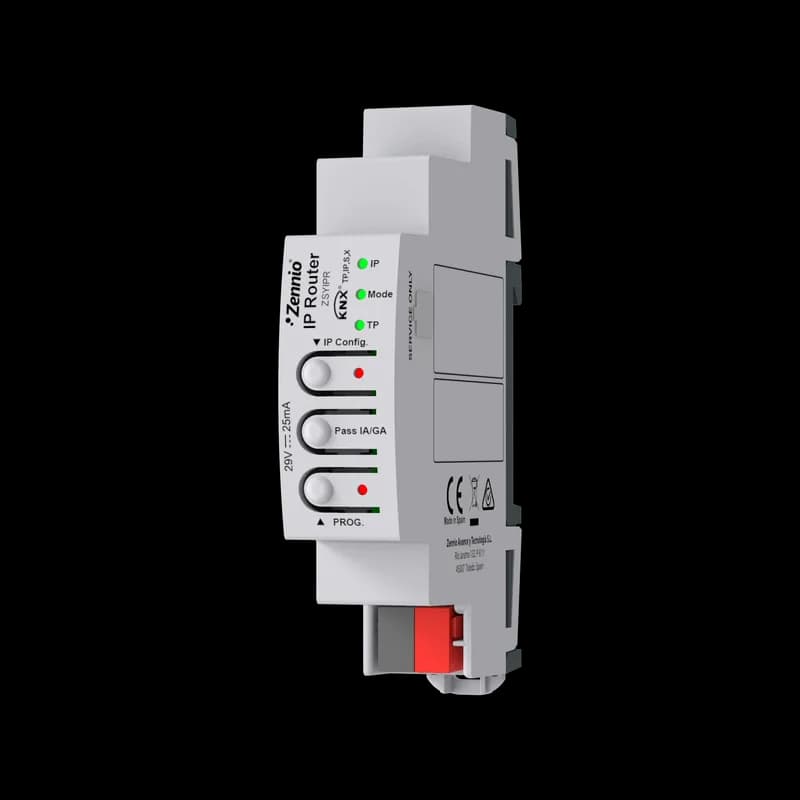
    ZennIoT — KNX-IP интерфейс с Data Secure и IP Secure[6]; IP Router — магистраль по IP, IP Security защищает туннели и маршрутизацию между роутерами[3].

  • Всё в одном с IP Secure

    ALLinBOX 1612 v3: блок питания, KNX-IP интерфейс, 16 выходов и 12 входов, KNX Data Secure и KNX IP Secure[5].

  • Актуатор с Data Secure

    MAXinBOX 16 v4 — многофункциональный актуатор с KNX Data Secure[4].

  • Соединитель линий

    Linecoupler: KNX Data Secure и Security Proxy для перехода между защищённой и открытой сторонами[17][8].

Вопросы и ответы

Что такое KNX Secure?

Набор механизмов защиты KNX, официально представленный в 2015 году: KNX Data Secure защищает связь внутри установки, KNX IP Secure — обмен по IP-сети. Защиту включают по желанию для отдельных устройств и групповых адресов, а в 2019 году KNX IP Secure признан международным стандартом EN ISO 22510.

Обязательно ли использовать KNX Secure?

Нет, это решение проекта: защиту на устройствах с KNX Secure включают по желанию и для каждого группового адреса отдельно. Если её включили, ETS требует пароль проекта, а ключи устройств хранятся только в проекте — при его потере устройства возвращают заводским сбросом. Часть устройств Zennio KNX Secure не поддерживает, например панели Z50, Z70 v2 и Z100, MAXinBOX 24 v2 и DALI BOX Interface 64 v3.

Чем KNX Data Secure отличается от KNX IP Secure?

Data Secure защищает связь внутри KNX-установки: телеграммы между защищёнными устройствами и ввод в эксплуатацию из ETS. IP Secure работает только в IP-сети — для туннелей и обмена между IP-роутерами. Чтобы защитить и линии витой пары, нужен Data Secure; оба вида можно включить одновременно.

Можно ли в одной системе сочетать защищённые и обычные устройства?

Да. Защиту выбирают для каждого группового адреса, и одно устройство может иметь и защищённые, и обычные адреса. Все объекты на защищённом адресе должны быть защищёнными; передать такую группу устройствам без Secure на другой линии или в IP-сети помогает функция Security Proxy в Linecoupler и IP Router (ETS6).

Где найти сертификат устройства для ввода в ETS?

Сертификат прилагается к устройству: это 36 символов, полученных из серийного номера и заводского ключа FDSK, и QR-код для сканирования. ETS запрашивает его, когда у устройства включён Secure Commissioning. Храните сертификаты вместе с проектом — они понадобятся, если после сброса устройство придётся вводить в новый проект.

Как вернуть устройство Zennio к заводскому ключу?

Подайте питание шины с нажатой кнопкой программирования, пока не замигает светодиод, отпустите кнопку, затем нажмите и держите её 10 секунд — сброс происходит, когда светодиод на мгновение гаснет. Сброс удаляет Tool Key и пароль BCU, адрес становится 15.15.255; IP Router свой адрес сохраняет. Если исходный проект сохранился, то же даёт выгрузка устройства из него.

Читайте также

Подбор оборудования Zennio для вашего объекта

Официальный дистрибьютор ZENNIO в Казахстане: поставка оборудования, консультации по составу KNX-системы и техническая поддержка.

Источники

Документы по ссылкам — на английском языке.

  1. [1]#KNXis35 — KNX history and evolution — KNX Association ↩
  2. [2]KNX Secure — Zennio online documentation — Zennio, онлайн-руководство ↩
  3. [3]IP router — online manual v1.0a — Zennio, онлайн-руководство ↩
  4. [4]MAXinBOX 16 v4 — Zennio, техническое описание (PDF) ↩
  5. [5]ALLinBOX 1612 v3 — Zennio, техническое описание (PDF) ↩
  6. [6]ZennIoT, техническое описание (PDF) ↩
  7. [7]Zennio — accredited KNX Test Lab — KNX Association ↩
  8. [8]Linecoupler ZSYLC — user manual — Zennio, руководство (PDF) ↩
  9. [9]QUAD v3 — Zennio, техническое описание (PDF) ↩
  10. [10]BIN-T 8X/6X/4X/2X — Zennio, техническое описание (PDF) ↩
  11. [11]CX50 — datasheet — Zennio, техническое описание (PDF) ↩
  12. [12]MAXinBOX 88 — Zennio, техническое описание (PDF) ↩
  13. [13]MAXinBOX 8 v4 — Zennio, техническое описание (PDF) ↩
  14. [14]MINiBOX 20 v2 — Zennio, техническое описание (PDF) ↩
  15. [15]ShutterBOX Drive 4CH — Zennio, техническое описание (PDF) ↩
  16. [16]KIPI SC — Zennio, техническое описание (PDF) ↩
  17. [17]Linecoupler — Zennio, техническое описание (PDF) ↩
  18. [18]RemoteBOX — Zennio, техническое описание (PDF) ↩
  19. [19]KNX USB SC — Zennio, техническое описание (PDF) ↩
  20. [20]ALLinBOX 46 v2 — Zennio, техническое описание (PDF) ↩
  21. [21]ALLinBOX 88 v2 — Zennio, техническое описание (PDF) ↩
  22. [22]ALLinBOX Hospitality v2 — Zennio, техническое описание (PDF) ↩
  23. [23]Z35 v3 — Zennio, техническое описание (PDF) ↩
  24. [24]CX33 — Zennio, техническое описание (PDF) ↩
  25. [25]CX35 — Zennio, техническое описание (PDF) ↩
  26. [26]CX40 — Zennio, техническое описание (PDF) ↩
  27. [27]Flat RGB 1/2/4/6/8 — Zennio, техническое описание (PDF) ↩
  28. [28]Flat RGB XL 4/6/8/10 — Zennio, техническое описание (PDF) ↩
  29. [29]Flat RGB 55 X1/X2/X4/X6 — Zennio, техническое описание (PDF) ↩
  30. [30]Flat RGB 70 X1/X2/X4/X6 — Zennio, техническое описание (PDF) ↩
  31. [31]Flat RGB 55 Display — Zennio, техническое описание (PDF) ↩
  32. [32]Flat RGB 70 Display — Zennio, техническое описание (PDF) ↩
  33. [33]Tecla RGB 1/2/4/6/8 — Zennio, техническое описание (PDF) ↩
  34. [34]Tecla RGB XL 4/6/8/10 — Zennio, техническое описание (PDF) ↩
  35. [35]Tecla RGB 55 X1/X2/X4/X6 — Zennio, техническое описание (PDF) ↩
  36. [36]Tecla RGB 70 X1/X2/X4/X6 — Zennio, техническое описание (PDF) ↩
  37. [37]Soft Push button 55x55 — Zennio, техническое описание (PDF) ↩
  38. [38]Soft Push button 70x70 — Zennio, техническое описание (PDF) ↩
  39. [39]MAXinBOX 12 — Zennio, техническое описание (PDF) ↩
  40. [40]MAXinBOX 20 — Zennio, техническое описание (PDF) ↩
  41. [41]MAXinBOX 66 v3 — Zennio, техническое описание (PDF) ↩
  42. [42]MAXinBOX 1212 — Zennio, техническое описание (PDF) ↩
  43. [43]MINiBOX 25 v3 — Zennio, техническое описание (PDF) ↩
  44. [44]MINiBOX 40 v3 — Zennio, техническое описание (PDF) ↩
  45. [45]MINiBOX 45 v3 — Zennio, техническое описание (PDF) ↩
  46. [46]MicroBOX 12 — Zennio, техническое описание (PDF) ↩
  47. [47]MicroBOX 22 — Zennio, техническое описание (PDF) ↩
  48. [48]IndustrialBOX 2 — Zennio, техническое описание (PDF) ↩
  49. [49]IndustrialBOX 4 — Zennio, техническое описание (PDF) ↩
  50. [50]IndustrialBOX 8 — Zennio, техническое описание (PDF) ↩
  51. [51]IndustrialBOX 12 — Zennio, техническое описание (PDF) ↩
  52. [52]IndustrialBOX Current 2 — Zennio, техническое описание (PDF) ↩
  53. [53]IndustrialBOX Current 4 — Zennio, техническое описание (PDF) ↩
  54. [54]IndustrialBOX Current 8 — Zennio, техническое описание (PDF) ↩
  55. [55]IndustrialBOX Current 12 — Zennio, техническое описание (PDF) ↩
  56. [56]MAXinBOX SHUTTER 4CH v3 — Zennio, техническое описание (PDF) ↩
  57. [57]MAXinBOX SHUTTER 8CH v3 — Zennio, техническое описание (PDF) ↩
  58. [58]ShutterBOX Drive 2CH — Zennio, техническое описание (PDF) ↩
  59. [59]ShutterBOX Drive 6CH — Zennio, техническое описание (PDF) ↩
  60. [60]ShutterBOX Drive 8CH — Zennio, техническое описание (PDF) ↩
  61. [61]DALI BOX Interface 64 X2 — Zennio, техническое описание (PDF) ↩
  62. [62]inBOX DALI 16 — Zennio, техническое описание (PDF) ↩
  63. [63]DALI BOX Broadcast 4CH v2 — Zennio, техническое описание (PDF) ↩
  64. [64]DALI BOX Broadcast 6CH v2 — Zennio, техническое описание (PDF) ↩
  65. [65]DIMinBOX 1-10V X4 — Zennio, техническое описание (PDF) ↩
  66. [66]Lumento X2 v2 — Zennio, техническое описание (PDF) ↩
  67. [67]Lumento X3 v2 — Zennio, техническое описание (PDF) ↩
  68. [68]Lumento X4 v2 — Zennio, техническое описание (PDF) ↩
  69. [69]Lumento DX4 v2 — Zennio, техническое описание (PDF) ↩
  70. [70]AmbianceBOX — Zennio, техническое описание (PDF) ↩
  71. [71]MAXinBOX Hospitality v3 — Zennio, техническое описание (PDF) ↩
  72. [72]MAXinBOX FC 0-10V — Zennio, техническое описание (PDF) ↩
  73. [73]KLIC-FJT — Zennio, техническое описание (PDF) ↩
  74. [74]KLIC-MDI — Zennio, техническое описание (PDF) ↩
  75. [75]KLIC-DA v2 — user manual — Zennio, руководство (PDF) ↩
  76. [76]RailQUAD 4 — Zennio, техническое описание (PDF) ↩
  77. [77]RailQUAD 6 — Zennio, техническое описание (PDF) ↩
  78. [78]RailQUAD 8 v2 — Zennio, техническое описание (PDF) ↩
  79. [79]RailQUAD 12 — Zennio, техническое описание (PDF) ↩
  80. [80]Presentia C MultiSensor — Zennio, техническое описание (PDF) ↩
  81. [81]IWAC Out — Zennio, техническое описание (PDF) ↩
  82. [82]IWAC Out Keypad — Zennio, техническое описание (PDF) ↩
  83. [83]Securel v3 — Zennio, техническое описание (PDF) ↩
  84. [84]KILock — Zennio, техническое описание (PDF) ↩
  85. [85]KIRN — Zennio, техническое описание (PDF) ↩
  86. [86]RingBOX — Zennio, техническое описание (PDF) ↩
  87. [87]Z50-Z70 v2-Z100 — user manual — Zennio, руководство (PDF) ↩
  88. [88]Multifunction output-only actuators (MAXinBOX, MINiBOX, inBOX) — user manual — Zennio, руководство (PDF) ↩
  89. [89]Actuators OUT — user manual — Zennio, руководство (PDF) ↩
  90. [90]KNX DALI Interface — user manual — Zennio, руководство (PDF) ↩
  91. [91]System architecture: the benefits of line couplers (16.05.2025) — KNX Association ↩

Cookie для статистики посещений ставим только с вашего согласия. Политика cookie